
MegaRAİD - Webbios ile RAİD yapımı ile ilgili makalemizi aşağıda bulabilirsiniz. Makalemizde sunucuda 2 X 600 GB SAS disk ile RAİD 1 yapımını anlatacağız.
Sunucuyu POWER ON ediyoruz ve Çıkan ekranda F1 e basıyoruz

System Configuration ve boot manager alanında SYSTEM SETTİNG bölümüne tıklıyoruz.

Sonrasında Adapter and UEFI Drivere tıklıyoruz

Daha sonra aşağıdaki görüntüdeki Raid driver seçilir

Çıkan ekranda 1 tuşuna basıp Webbios ekranına geçiş yapıyoruz.

Adapter alanından START tuşuna basarak ekrana geçiş yapıyoruz

Karşınıza diskleriniz ve bu iskler ile daha önce oluşturduğunuz bir raid yapısı var ise gelecektir. Biz tüm configurasyonu önce sıfırlayacağız. Sonrasında Raid 1 ile yeni bir RAİD grubu oluşturacağız

Yukarıdaki görselde görüneceği üzere disk üzerinde farklı bir RAİD configurasyonu mevcutmuş. Önce bu RAİD yapısını temizleyeceğiz. Configuration Wizard a tıklıyoruz

CLEAR CONFİGURATION tuşuna basıp NEXT tuşuna basıyoruz

Eski RAİD yapılandırmasını sileceği için sizden onay istemektedir. YES tuşuna basarak geçiyoruz.

Göreceğiniz üzere eski yapı silindi ve diskler temiz olarak görüntülendi. Tekrar yeni raid yapılandırması oluşturmak için CONFIGURATION WİZARD tuşuna basıp yeni RAİD yapılandırmamızı oluşturuyoruz.

NEW CONFİGURATION alanını seçerek devam ediyoruz.
HATIRLATMA : Eğer mevcut bir raid yapılandırmanız var ve yeni disk ekleyip ayrı bir RAİD grubu oluşturmak isterseniz bu alanda ADD CONFİGURATION alanını seçmeniz gerekmektedir.

Sİzden yeni RAİD yapılandırması için onay istemektedir. YES tuşuna basıp ilerliyoruz.
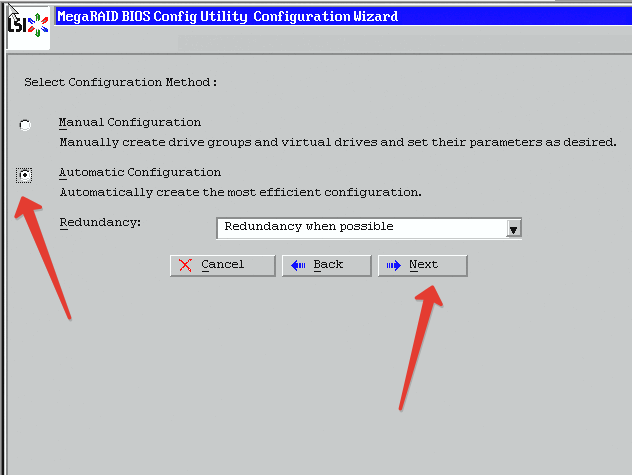
AUTOMATİC CONFİGURATION seçip doğrudan RAİD 1 olarak oto ayarlanmasını sağlıyoruz. Mauel eklemek isterseniz üstteki seçeneği seçmeniz gerekmektedir

Yukarıda göreceğiniz üzere 2 disk ile RAİD1 oluşturdu ve kullanılabilir alanı gösterdi. ACCEPT tuşuna basıp ilerliyoruz.

RAİD yapılandırmasına YES tuşuna basarak onay veriyoruz.
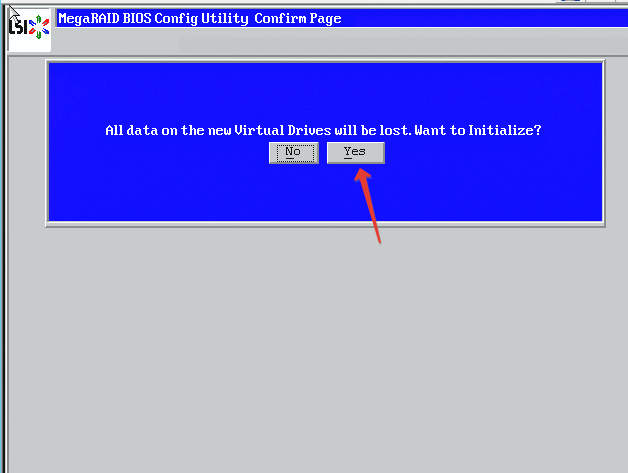
Tekrar onay veriyoruz.
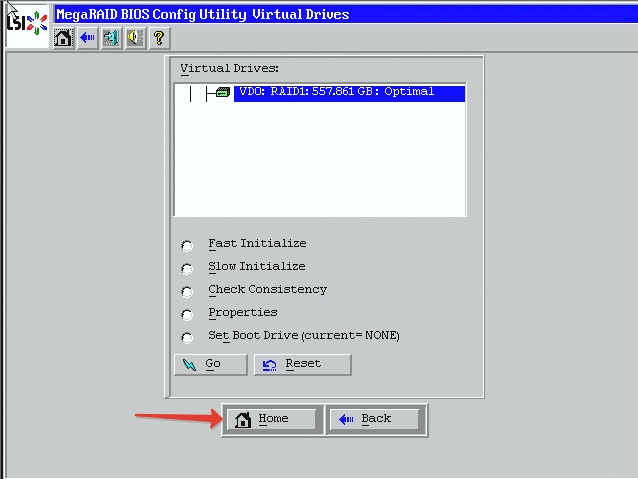
HOME tuşuna basarak RAİD yapılandırmasını tamamlıyoruz ve Webbios ana ekrana gelip configurasyonumuzu görüyoruz.

RAİD yapılandırmanızı gördükten sonra EXİT e basıp ekranı kapatıyoruz
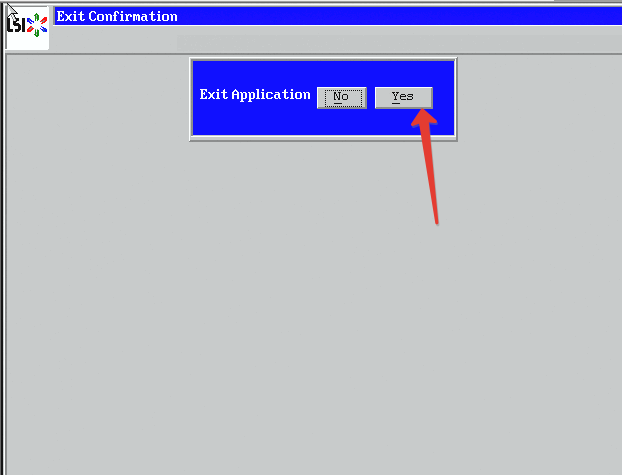
Çıkış için onay vermek için YES tuşuna basıp işlemimizi tamamlıyoruz.
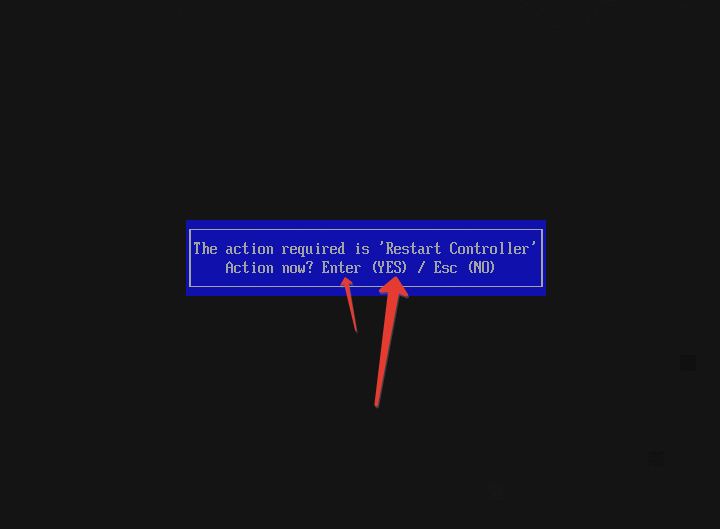
Şu an Raid 1 yapıladırmamızı tamamladık. Fiziksel Sunucunuzda kurmak istediğiniz sistem hangisi ise Dedicated sunucunuza iso mount ederek kurulum işlemlerine başlayabilirsiniz.
Sunucu ihtiyaçlarınız için https://www.akwebhostingi.com/tr/sunucu.html sayfamızı inceleyebilirsiniz. Gerekli kurulum ve yapılandırmayı sizin adınıza ekibimiz ücretsiz olarak yapmaktadır


